Waar je publiek je tickets koopt.
Tickets verkopen met WordPress: embedden, linken of een plugin
Tickets verkopen op je WordPress-site? Drie manieren vergeleken: je ticketshop embedden, ernaar linken, of WooCommerce met een ticketplugin.
 Henrico Pops •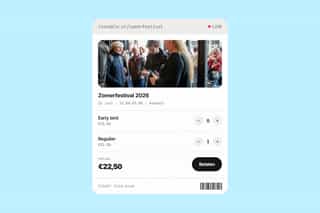
Tickets verkopen met WordPress kan op drie manieren: je zet de ticketshop van een ticketsysteem op je pagina, je linkt vanaf je site naar die ticketshop, of je bouwt de verkoop zelf met WooCommerce en een ticketplugin. De eerste twee staan in een paar minuten online. Bij de derde houd je alles op je eigen site, maar regel je betalingen, tickets en de drukte bij de start van de verkoop ook zelf.
Drie manieren om tickets te verkopen met WordPress
| Tickable, embedden | Tickable, link | WooCommerce met ticketplugin | |
|---|---|---|---|
| Koper blijft op je site | ja | nee, gaat naar je ticketshop | ja |
| Op je WordPress-site | code plakken in een blok | een knop met een link | plugins installeren, koppelen en testen |
| iDEAL en Bancontact | ingebouwd | ingebouwd | via een betaalplugin en een eigen account |
| Tickets en scannen bij de deur | ingebouwd | ingebouwd | via de ticketplugin |
| Drukte bij de start van de verkoop | bij Tickable, met wachtrij | bij Tickable, met wachtrij | op je eigen hosting |
| Kosten | per verkocht ticket | per verkocht ticket | licenties, transactiekosten en hosting |
| Onderhoud | geen | geen | updates van WordPress en alle plugins |
Optie 1: je Tickable-ticketshop embedden of linken
Met Tickable maak je je evenement en tickets aan in je dashboard, en krijg je een ticketshop met je eigen logo en kleuren. Die zet je op twee manieren op je WordPress-site: je sluit hem in op een pagina, of je linkt ernaar.
Je ticketshop embedden in WordPress
Bij embedden koopt je bezoeker tickets zonder je site te verlaten. Zo zet je de shop op een pagina:
- Open je activiteit in het Tickable-dashboard en klik rechtsboven op Delen.
- Kies Integreren op jouw website en kopieer de HTML-code.
- Open in WordPress de pagina waar de shop moet komen, bijvoorbeeld een pagina Tickets.
- Voeg een blok Aangepaste HTML toe en plak de code erin. Werk je met Elementor of Divi, gebruik dan hun HTML- of codemodule.
- Publiceer de pagina.
Plak de hele code zoals je hem kopieert: een iframe met je ticketshop en een scriptregel die erbij hoort. De shop past zijn hoogte dan zelf aan de inhoud aan. Drie dingen om op te letten:
- Zet de shop direct zichtbaar op de pagina, niet in een pop-up of een ingeklapt tabblad. Na het betalen komt je bezoeker terug op de pagina waar de shop in staat.
- Gebruik je een cache- of snelheidsplugin die JavaScript uitstelt of samenvoegt, en laadt de shop niet goed? Sluit
embedded.jsdan uit in die plugin. - Eigen code plakken mag in WordPress alleen als beheerder of redacteur, en op WordPress.com alleen op abonnementen die plugins toestaan. Anders gebruik je een link.
Linken naar je ticketshop
Een link werkt op elke WordPress-site, ook op WordPress.com, en dezelfde link deel je ook in je nieuwsbrief of op social media.
- Klik in je dashboard bij je activiteit op Delen en kopieer de link naar je ticketshop.
- Voeg in WordPress een blok Knoppen toe, noem de knop Tickets kopen en zet de link erachter.
Embedden of linken?
Embed als je wilt dat mensen op je site blijven, bijvoorbeeld omdat je programma en je tickets op dezelfde pagina staan. Link als je site geen eigen code toestaat, of als je de verkoop vooral via social media en e-mail aanjaagt. Je kunt ook allebei doen: de shop op een eigen ticketpagina, en overal elders op je site een knop naar die pagina.
Optie 2: WooCommerce met een ticketplugin
WooCommerce is de webwinkelplugin voor WordPress. Het verkoopt producten, geen tickets, dus je hebt er een ticketplugin bij nodig, zoals FooEvents of Tickera. Zo'n plugin koppelt een ticket met QR-code aan een bestelling en voegt een manier toe om bij de deur te scannen. Voor iDEAL en Bancontact komt daar een betaalplugin bij, bijvoorbeeld die van Mollie, met een account bij die betaalprovider.
Het voordeel: alles staat op je eigen site en je eigen domein. Verkoop je al merchandise via WooCommerce, dan zitten je tickets in hetzelfde systeem.
Daar staat tegenover dat je vier onderdelen bij elkaar houdt: WordPress, WooCommerce, de ticketplugin en de betaalplugin. Ze krijgen elk hun eigen updates, en die moeten blijven samenwerken, ook in de week voordat je verkoop opent. Voor de uitgebreide versie van de meeste ticketplugins, en vaak ook voor het scannen, betaal je een jaarlijkse licentie. Daarnaast rekent je betaalprovider per betaling.
Optie 3: een eventplugin voor gratis aanmeldingen
Vraag je geen geld voor toegang en wil je alleen weten wie er komt, dan kan een eventplugin volstaan, zoals The Events Calendar met Event Tickets. Daarmee zet je een agenda op je site met aanmeldingen per evenement. Voor betaalde tickets heb je ook dan een koppeling met een betaalprovider nodig, en voor scannen bij de deur meestal een betaalde uitbreiding. Een formulier kan ook, met dezelfde beperkingen als tickets verkopen met Google Forms.
Wat er gebeurt als de kaartverkoop losgaat
Het moment waarop het misgaat, is zelden een rustige dinsdag. Het is de minuut waarop je early bird opent of je line-up bekend wordt, en honderden mensen tegelijk willen afrekenen.
Met WooCommerce komt elke bestelling op je eigen WordPress-server terecht. Een winkelmand en een afrekenpagina zijn voor elke bezoeker anders, dus een cacheplugin kan ze niet opvangen: elke koper vraagt rekenkracht van je hosting en je database. Op een gedeeld hostingpakket is dat precies het punt waarop een site traag wordt of een foutmelding geeft. En bij veel gelijktijdige bestellingen moet je opstelling voorkomen dat er meer tickets worden verkocht dan er zijn.
Bij een ticketshop die je embedt of linkt, loopt het afrekenen niet via jouw server. Je WordPress-pagina hoeft alleen zichzelf te laden, en dat vangt je cache gewoon op. De drukte komt bij Tickable terecht, en verwacht je echt veel kopers tegelijk, dan zet de wachtrij ze op volgorde. Kopers zien hun plek in de rij, en twee mensen kunnen niet dezelfde stoel kopen.
iDEAL en Bancontact zonder betaalplugin
In Nederland rekent vrijwel iedereen af met iDEAL, in België met Bancontact. Met WooCommerce regel je dat zelf: een account bij een betaalprovider aanvragen en laten goedkeuren, hun plugin installeren en koppelen, en de kosten per betaling bijhouden naast je licenties.
In een Tickable-ticketshop staan iDEAL, Bancontact, creditcard en Apple Pay meteen aan, zonder account bij een betaalprovider, ook als je als particulier organiseert. Je betaalt €0,32 per verkocht ticket, exclusief btw en zonder extra transactiekosten, en je bezoeker betaalt geen servicekosten. De opbrengst komt wekelijks op je rekening.
Welke manier past bij jou?
- Je verkoopt tickets en verder niets online: embed je Tickable-shop op een ticketpagina en link er vanaf de rest van je site naartoe.
- Je verkoopt al veel via WooCommerce, en iemand houdt de techniek bij: dan kan een ticketplugin naast je webwinkel passen.
- Je hebt alleen gratis aanmeldingen, zonder betaling en zonder scannen: een eventplugin of een formulier volstaat.
Wil je eerst zien wat je bezoeker ziet? In de demo klik je zelf door een ticketshop heen. Wat een ticketsysteem verder allemaal doet, lees je in wat is een ticketsysteem.

Ervaar de voordelen van een ticketingplatform
Volg 570+ evenementorganisatoren die Tickable gebruiken voor hun ticketverkoop en bezoekersbeheer.
Probeer gratisMeer van Tickable

Waar gaat je ticketprijs naartoe? Een concertkaartje van €15 uit elkaar gehaald
Van een kaartje van €15 gaat een deel naar btw, ticketplatform, muziekrechten en zaal. Een rekenvoorbeeld, en waarom je vaste kosten het meest bepalen.
Lees meer
Gratis tickets: één op de drie komt niet opdagen
We keken naar 117.000 tickets bij 307 organisatoren. Van de gratis tickets bleef 36% ongebruikt, van de betaalde 14%. Wat dat zegt, en wat je ermee doet.
Lees meer
iDEAL wordt Wero: wat betekent dit voor jouw ticketverkoop?
iDEAL maakt vanaf 2026 plaats voor Wero, de nieuwe Europese betaalstandaard. Wat dat betekent voor je ticketverkoop en wat je als organisator moet weten.
Lees meerOrganisatoren die al via Tickable verkopen
- organisatoren in Nederland en België
- 570+
- tickets uitgegeven
- 230.000+
- aan verkochte tickets
- €3,6 mln
- evenementen met betaalde tickets
- 1.700+
 Theater FloralisTheater, Lisse
 Cultuurhuis De KeizerCultuurhuis, Lichtervelde
 LUVClub, Breda
 Flightdeck FestivalFestival, Haarlem
 GreijdanusSchool, Zwolle
 MeezingMatthäusMeezingconcert, Utrecht
 Rugbyclub Hoek van HollandSportvereniging, Hoek van Holland
 HaagsPianoHuisSalonconcerten, Den Haag
 DiscocoFeestavonden, Rotterdam
 Lef musicalschoolMusicalschool, Zwolle
 Nationaal VlechtmuseumMuseum, Noordwolde
 DracoonBeurs, Zaltbommel
 Theater SprookTheater, Deventer
 Heij! FestivalFestival, Linne
 De WerkmanszonenFanfare, Riemst
 DES Nieuw-DijkTentfeest, Didam
 C.V. de KuussegattersCarnavalsvereniging, Veghel
 Dance YardDansschool, Almere
 Culture Club OostConcertpodium, Bathmen
 Popkoor NoizPopkoor
 D'n TrefferDorpsvereniging, Kerkwijk
 2NITE EventsFeestavonden, Enter
 Bruiss FestivalFestival, Sneek
 NTR ZaterdagMatineeConcertserie
 Rechts van het MiddenImprovisatietheater
 Harmonie Ons VerlangenHarmonie, Bilzen
 Oranje Commissie MunnekezijlOranjefeest, Munnekezijl
 ZPSZwem- en poloclub, Stolwijk
 Theaterkoor MarcelloTheaterkoor, Montfoort
 DansrijckDansschool
 RS DanceshowDansshow, Enkhuizen
 de KunstweideKunstwerkplaats, Haarlem
 Openluchttheater VeldenOpenluchttheater, Velden
 s.v. OBWSportvereniging, Zevenaar
 BreebizaFestival, Maasbree
 Schutterij St. RochusSchutterij, Stevensweert